

پادشاهِ کُدنویسا شو!
- سیستمعامل: ویندوز، macOS یا لینوکس (دستورات ممکن است کمی متفاوت باشند، اما اصول یکی است).
- VS Code: نصبشده باشد (در صورت نداشتن، از [وبسایت رسمی](https://code.visualstudio.com/) دانلود و نصب کنید).
برای توسعه برنامههای #C به .NET SDK نیاز داریم. این بسته شامل کامپایلر، ابزارهای خط فرمان و کتابخانههای لازم است.
1. به آدرس https://dotnet.microsoft.com/download بروید.
2. آخرین نسخه پایدار SDK را متناسب با سیستمعامل خود دانلود کنید (مثلاً نسخه ۸ یا ۹).
3. فایل نصب را اجرا کرده و مراحل نصب را طی کنید.
پس از نصب، یک ترمینال (Command Prompt در ویندوز یا Terminal در مک/لینوکس) باز کنید:
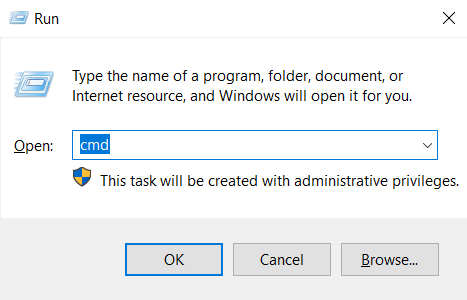
و دستور زیر را اجرا کنید تا از نصب موفق مطمئن شوید:
dotnet --version
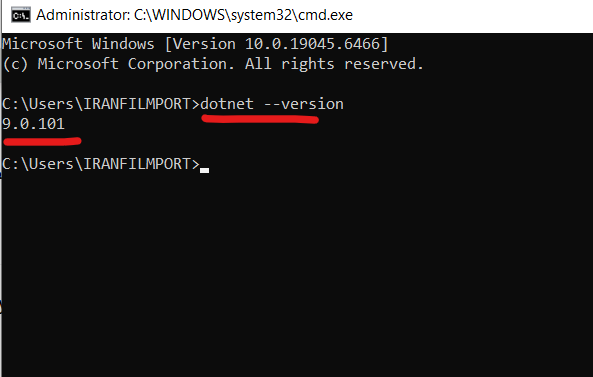
اگر نسخه SDK نمایش داده شود، نصب با موفقیت انجام شده است.
VS Code بهصورت پیشفرض از #C پشتیبانی نمیکند، بنابراین باید افزونه رسمی مایکروسافت را نصب کنیم.
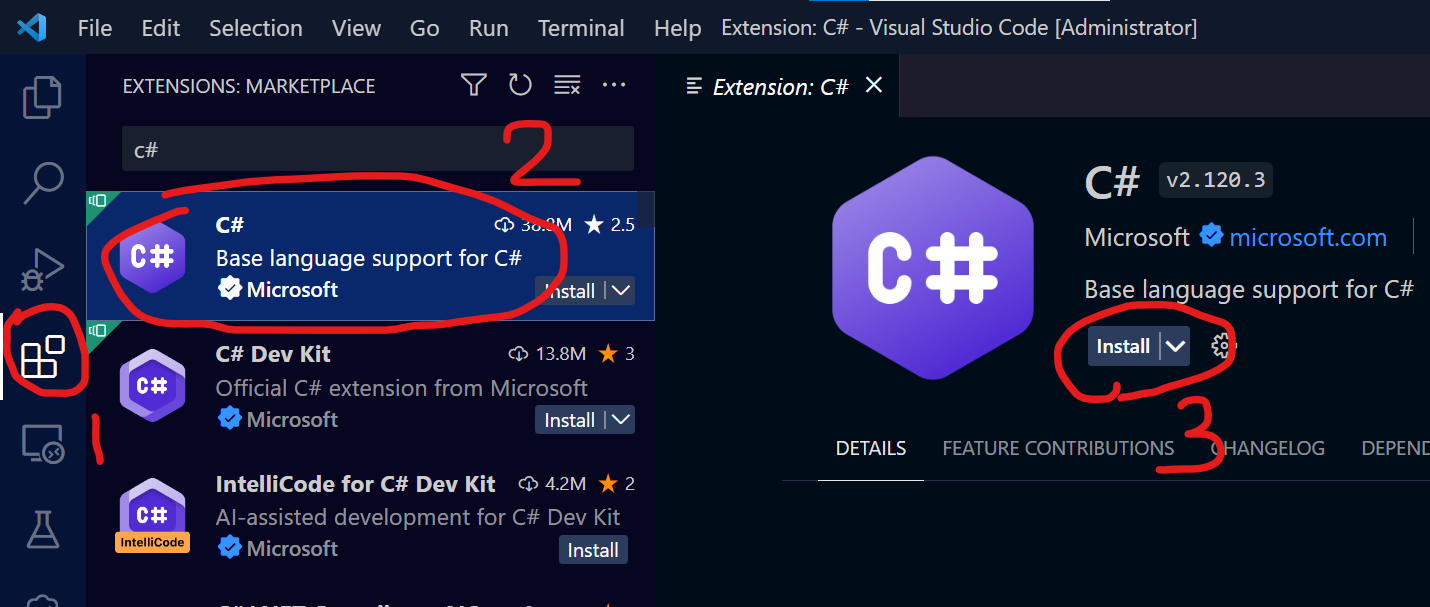
این افزونه امکاناتی مانند هایلایت syntax، Intellisense، دیباگ و پشتیبانی از پروژههای .NET را فراهم میکند.
برای مدیریت کدها از ساختار پروژههای .NET استفاده میکنیم. یک پروژه جدید کنسول (Console Application) میسازیم.
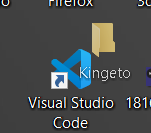
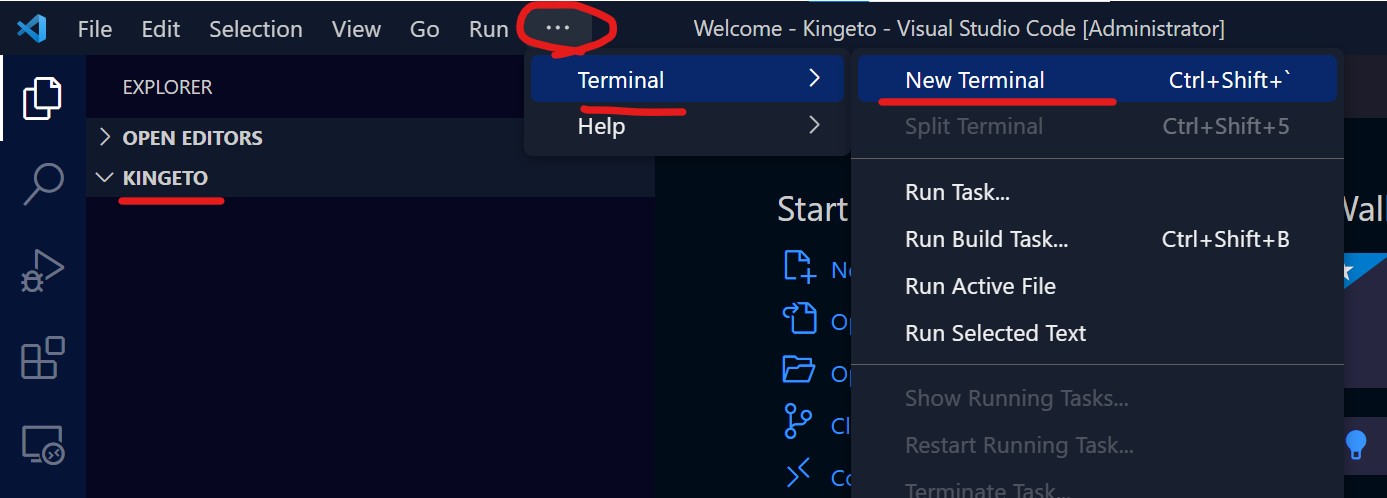
dotnet new console -n Kingeto
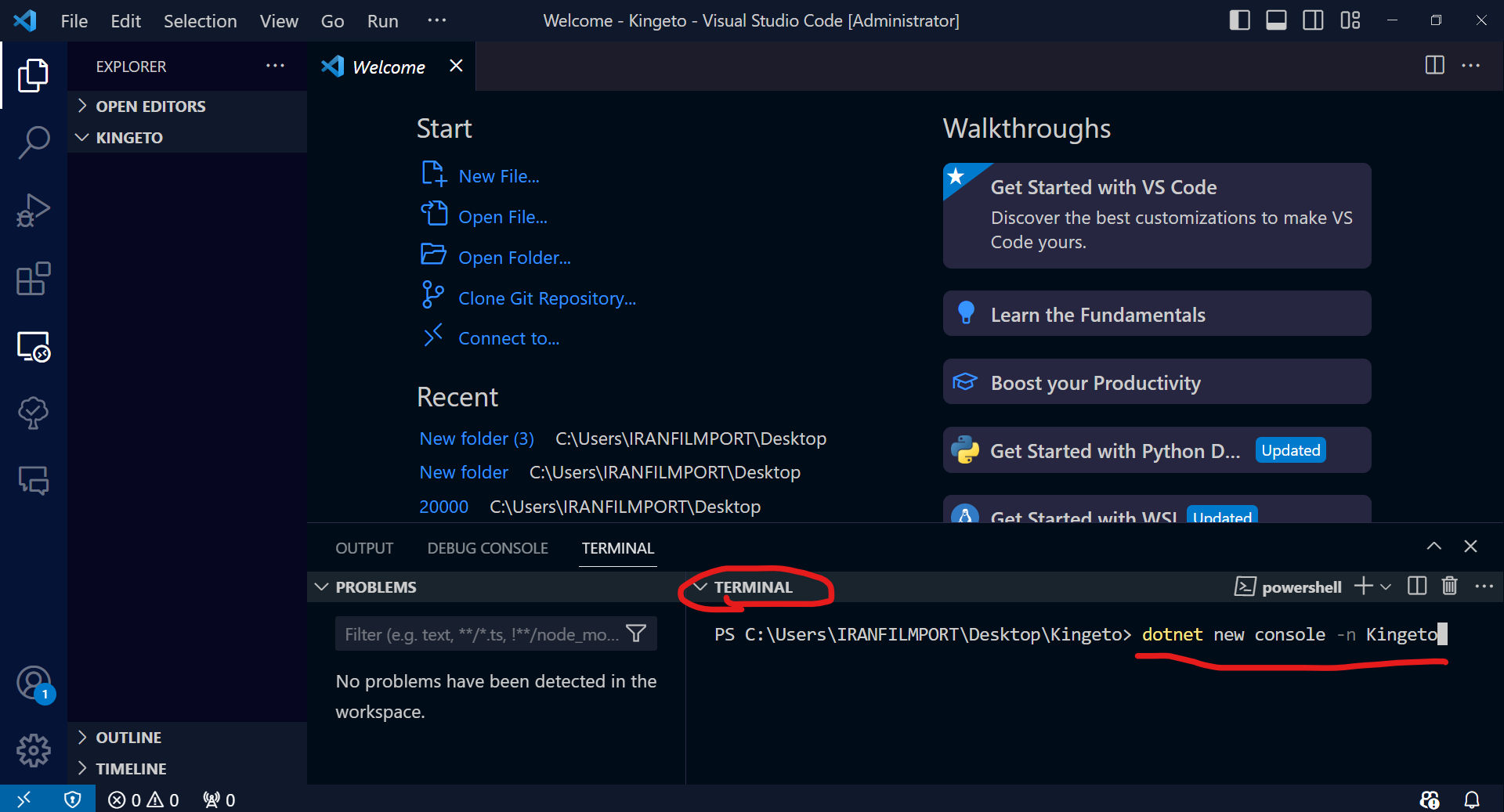
پس از اجرا، پوشهای به نام `Kingeto` با فایلهای اولیه ساخته میشود.
4. وارد پوشه پروژه شوید:
cd Kingeto
5. برای باز کردن این پوشه در VS Code، میتوانید دستور زیر را در همان ترمینال اجرا کنید:
code .
این کار یک پنجره جدید VS Code با پروژه باز میکند.
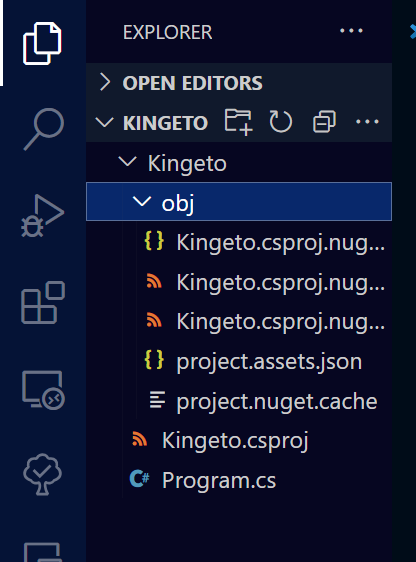
در پنجره VS Code، در بخش Explorer (سمت چپ) فایلهای زیر را میبینید:
// See https://aka.ms/new-console-template for more information
Console.WriteLine("Hello, World!");
نوشتن کد (یک مثال ساده)
بیایید برنامه را کمی تغییر دهیم. مثلاً نام کینگتو را چاپ کنیم.کد داخل Program.cs را با کد زیر جایگزین کنید:
// See https://aka.ms/new-console-template for more information
Console.WriteLine("Hello, Kingeto!");
dotnet run
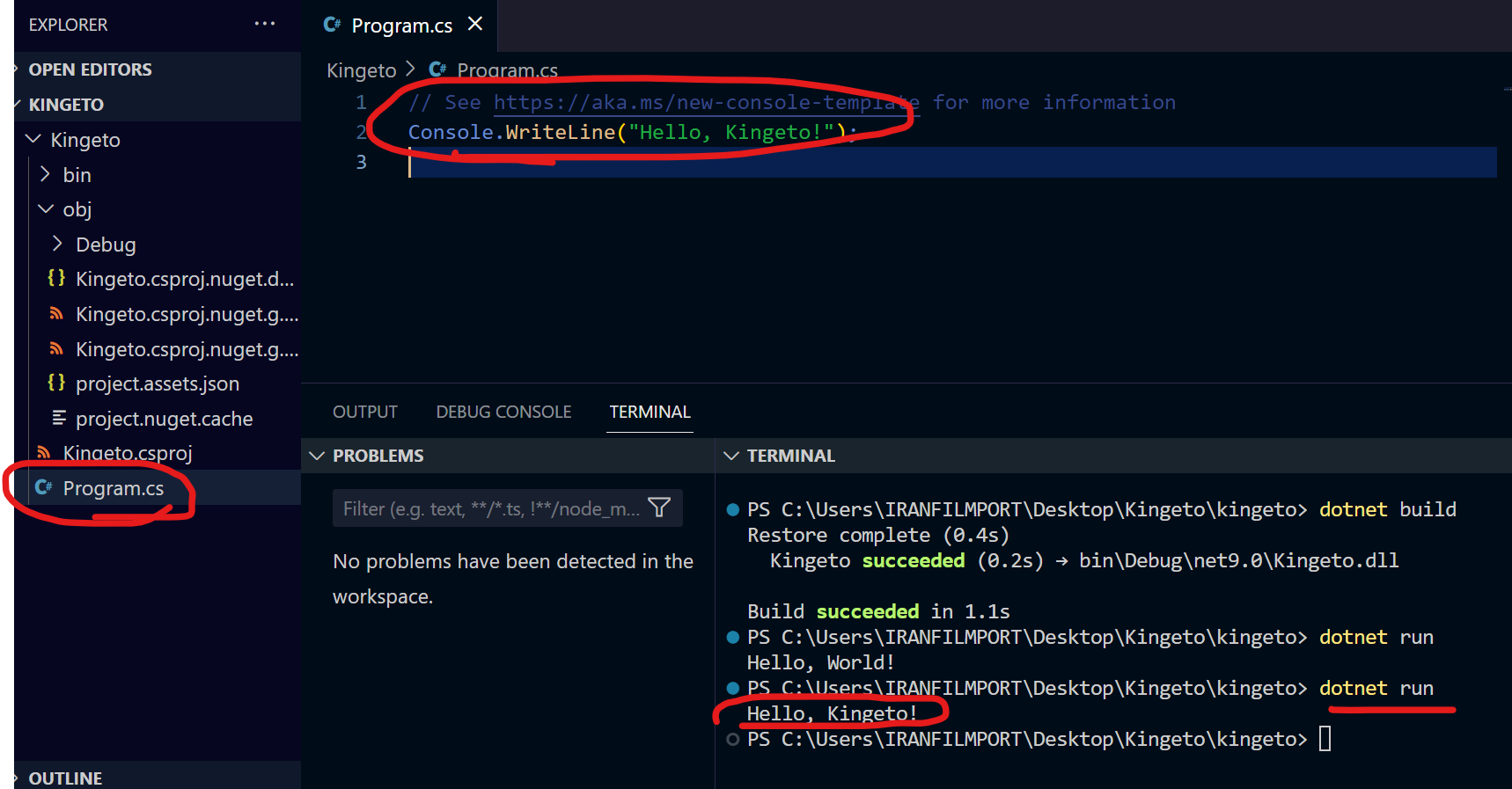
برای اجرای برنامه دو روش داریم:
روش اول: استفاده از ترمینال داخلی
dotnet run
خروجی برنامه در ترمینال نمایش داده میشود. از شما نام خواسته میشود، آن را وارد کرده و نتیجه را ببینید.
روش دوم: استفاده از Debugger (برای اجرای همراه با دیباگ)
دیباگر ابزار قدرتمندی برای یافتن خطاهاست. برای آشنایی بیشتر:
پس از اطمینان از صحت کد، میتوانید اشکال را برطرف کنید.
بیایید یک تابع ساده جمع دو عدد را اضافه کنیم تا با اعداد هم کار کنیم. کد زیر را به متد `Main` اضافه کنید (بعد از بخش قبلی):
Console.WriteLine("عدد اول را وارد کنید:");
int num1 = Convert.ToInt32(Console.ReadLine());

Console.WriteLine("عدد دوم را وارد کنید:");
int num2 = Convert.ToInt32(Console.ReadLine());

int sum = num1 + num2;
Console.WriteLine($"حاصل جمع: {sum}");
توجه: متد `Convert.ToInt32` ممکن است در صورت ورودی غیرعددی خطا بدهد. برای سادگی از همین استفاده میکنیم.
حالا برنامه را با `dotnet run` اجرا کنید و نتیجه را ببینید.
هنگام تایپ کد در VS Code، افزونه #C بهطور خودکار پیشنهادهایی نمایش میدهد (IntelliSense). مثلاً وقتی `Console.` را تایپ میکنید، لیست متدها و خصوصیات ظاهر میشود. با فشردن `Tab` یا `Enter` میتوانید گزینه مورد نظر را انتخاب کنید.
همچنین با راستکلیک روی یک متد و انتخاب Go to Definition میتوانید به تعریف آن بروید.
مرحله ۱۰: اضافه کردن یک کلاس جدید
برای سازماندهی بهتر کد، معمولاً کلاسهای جداگانه میسازیم. یک فایل جدید به نام Calculator.cs در پوشه پروژه ایجاد کنید (از آیکون New File در Explorer) و کد زیر را در آن قرار دهید:
using System;

namespace MyFirstApp
{
    public class Calculator
    {
        public int Add(int a, int b)
        {
            return a + b;
        }

        public int Subtract(int a, int b)
        {
            return a - b;
        }
    }
}
حالا در `Program.cs` میتوانید از این کلاس استفاده کنید:
Calculator calc = new Calculator();
int result = calc.Add(10, 5);
Console.WriteLine($"10 + 5 = {result}");
برنامه را اجرا کنید تا نتیجه ببینید.
تبریک! شما موفق شدید اولین برنامه #C خود را در VS Code ایجاد، اجرا و دیباگ کنید. اکنون با مفاهیم پایهای مانند پروژههای .NET، استفاده از ترمینال، افزونه #C و دیباگر آشنا شدید.
برای ادامه یادگیری:
اگر سوالی دارید، میتوانید از طریق نظرات مطرح کنید.
نکته: همیشه بهروزترین نسخه .NET SDK را نصب کنید و افزونه #C را بهروز نگه دارید تا از امکانات جدید بهرهمند شوید.














0 نظر
هنوز نظری برای این مقاله ثبت نشده است.